Aprenda como preparar o sistema com seus dados profissionais e da sua clínica. Este guia aborda a criação de novas filiais e a configuração de perfis de atendentes para uma gestão clínica eficiente.
Assista este vídeo aqui ou siga os passos a seguir:
-
Navegue para https://app.optomapp.com
-
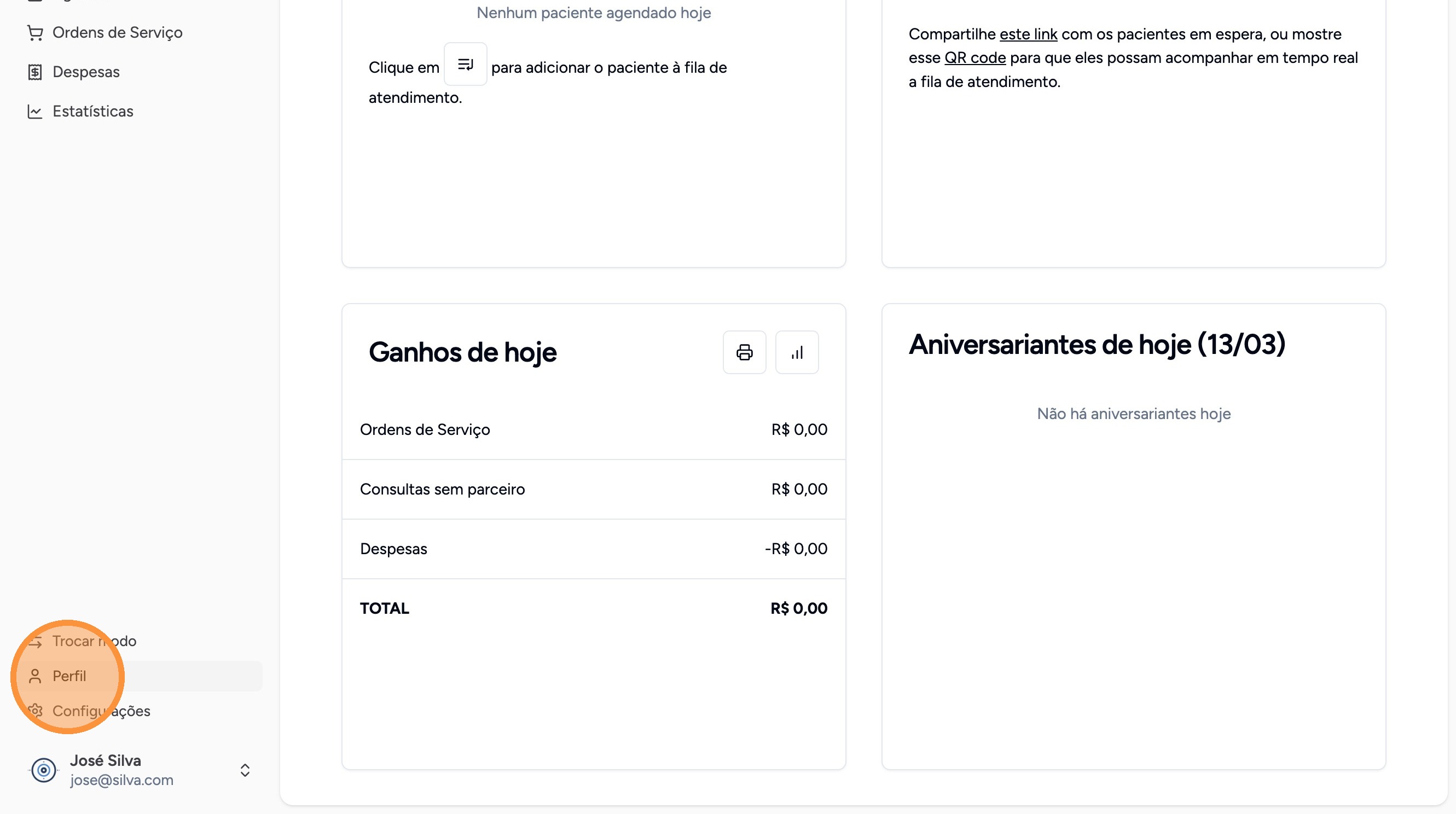
Clique em "Perfil"
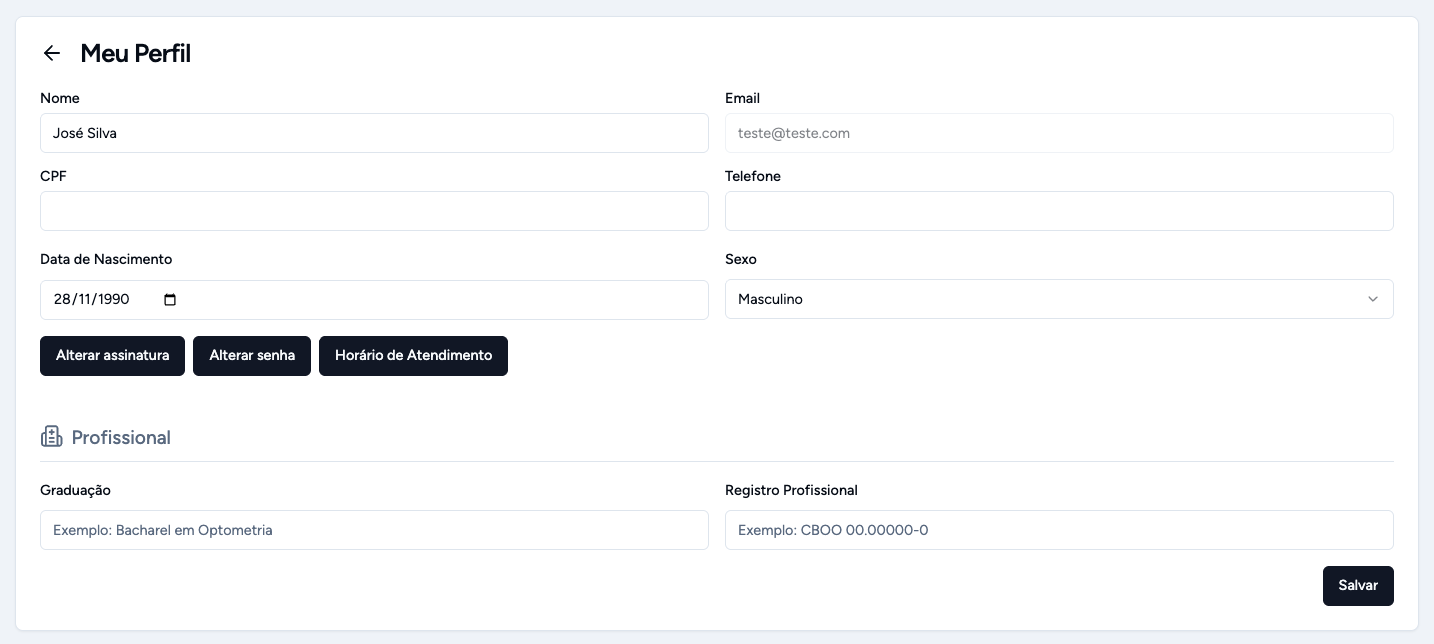
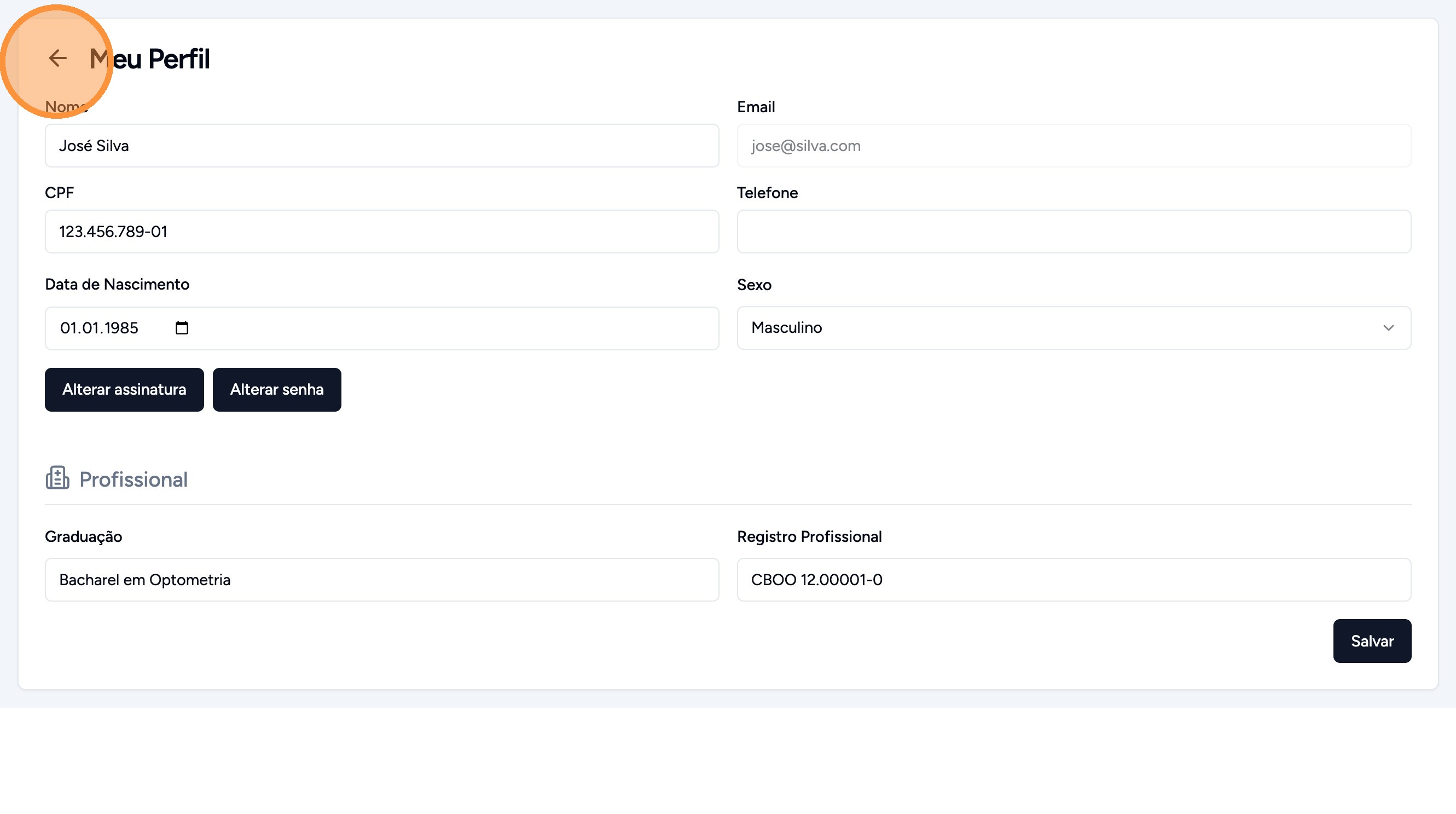
- Preencha seus dados (Se for atendente, não preencha a seção "Profissional") e clique em salvar no canto inferior direito da página
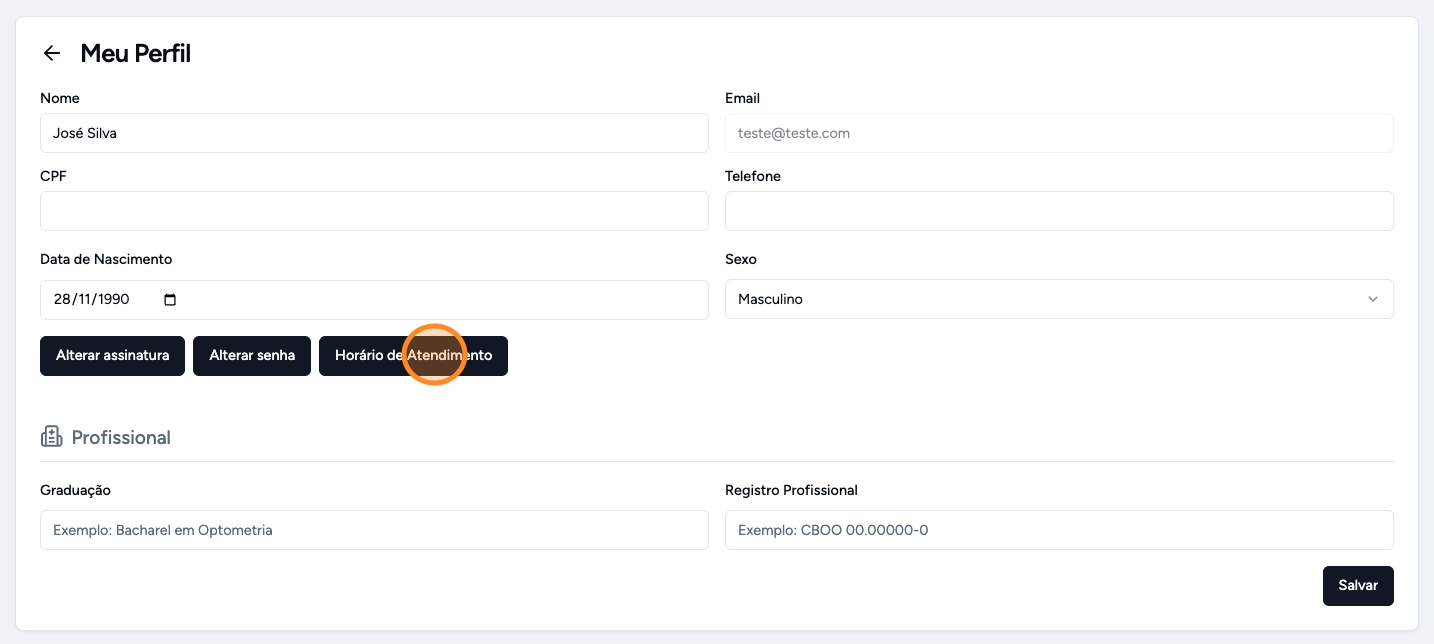
Configure seu horário de atendimento clicando em "Horário de Atendimento"
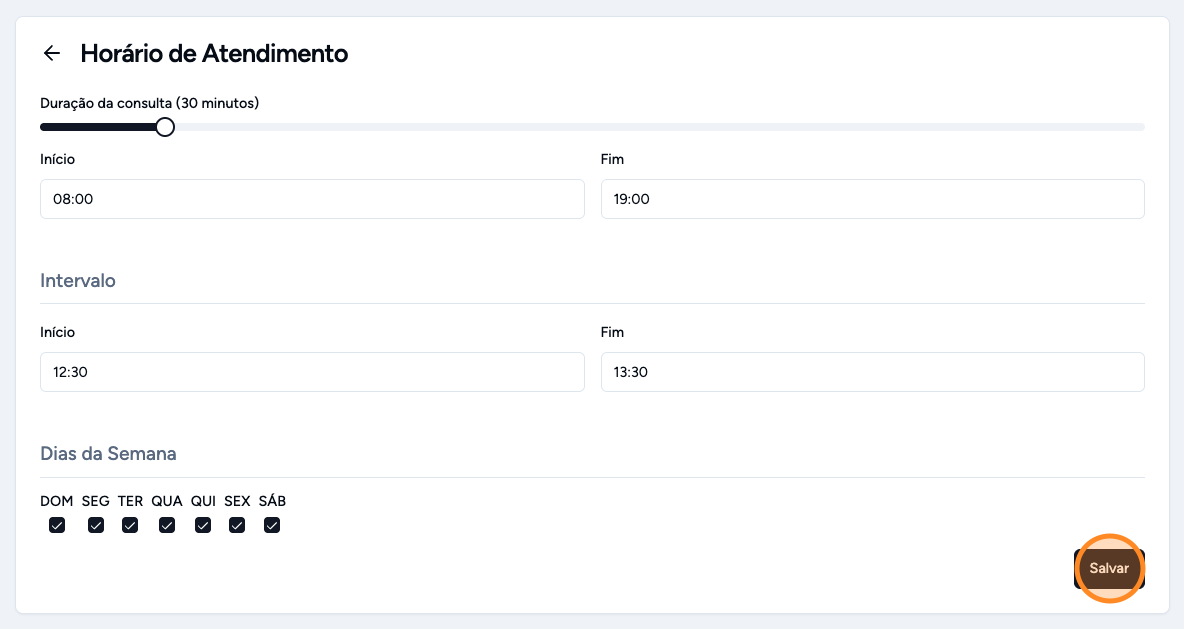
- Configure seu horário de atendimento e clique em "Salvar"
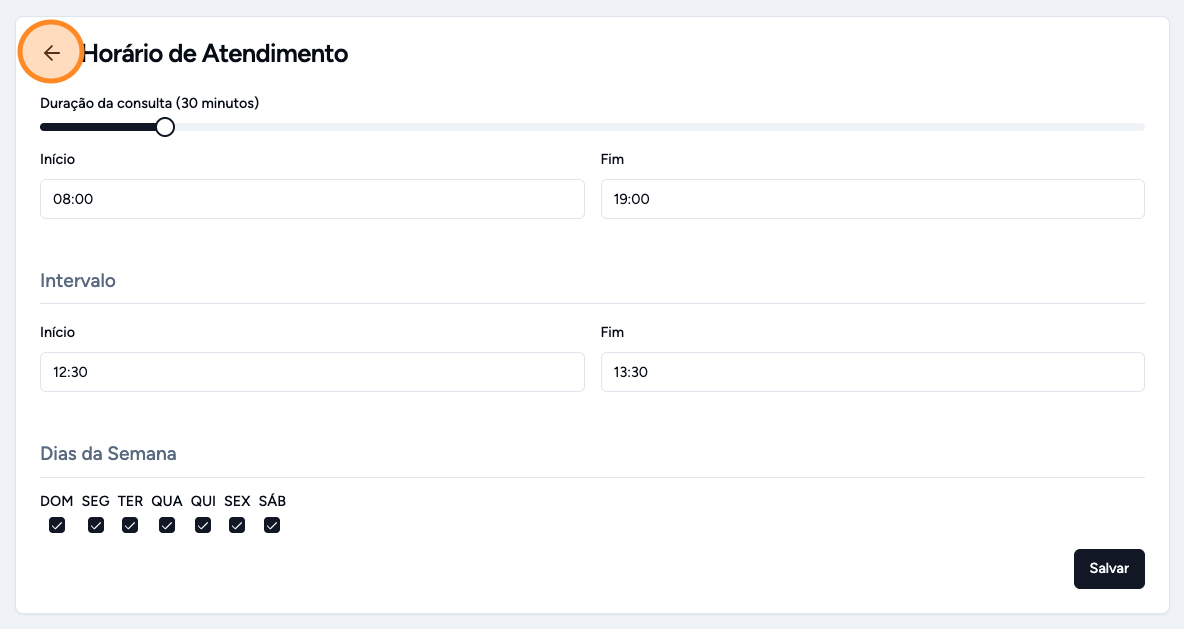
- Clique em voltar
- Clique em voltar
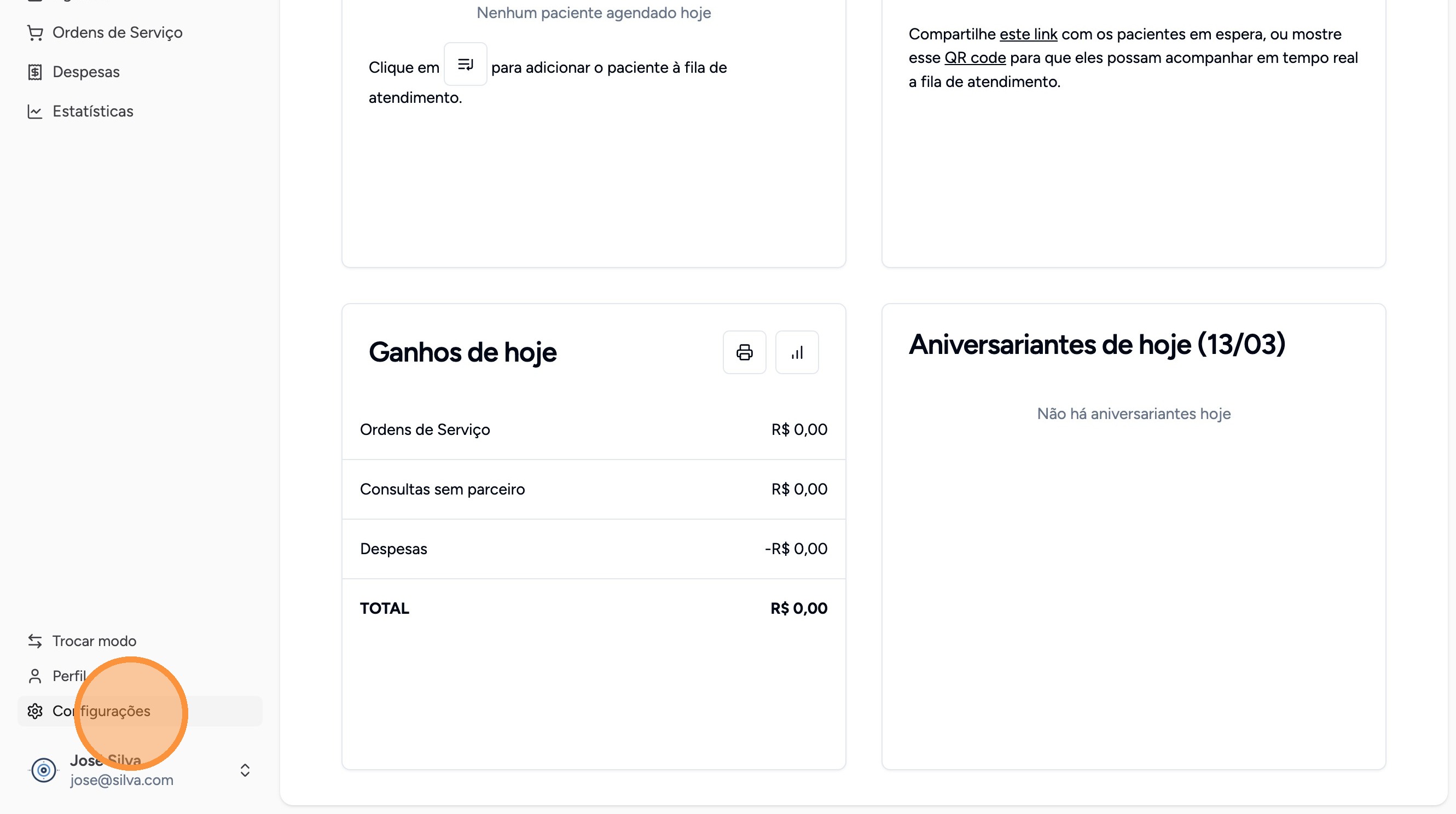
- Clique em "Configurações" (Apenas para Optometrista)
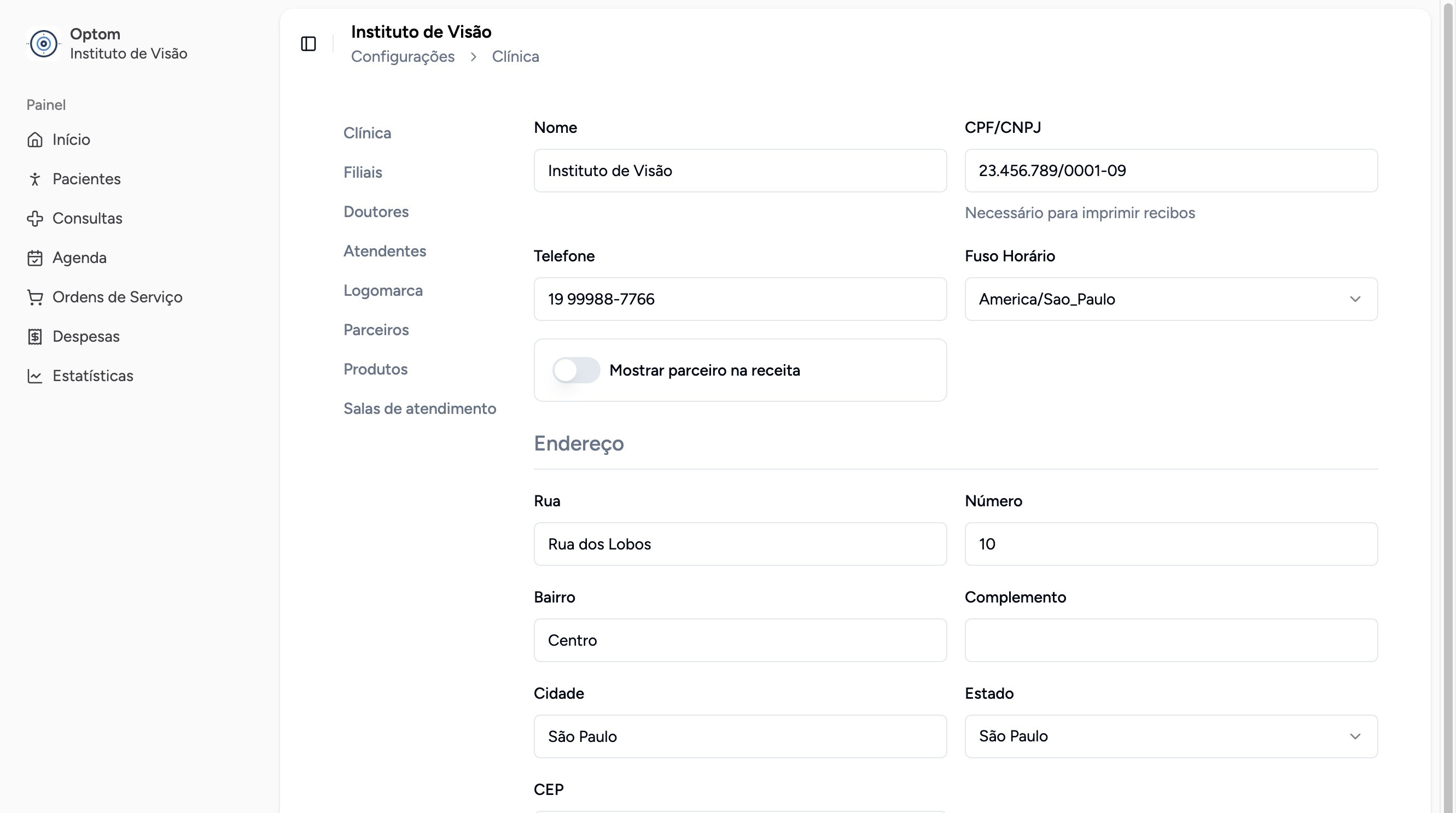
- Preencha os dados da sua clínica e clique em "Salvar" no canto inferior direito da página
-
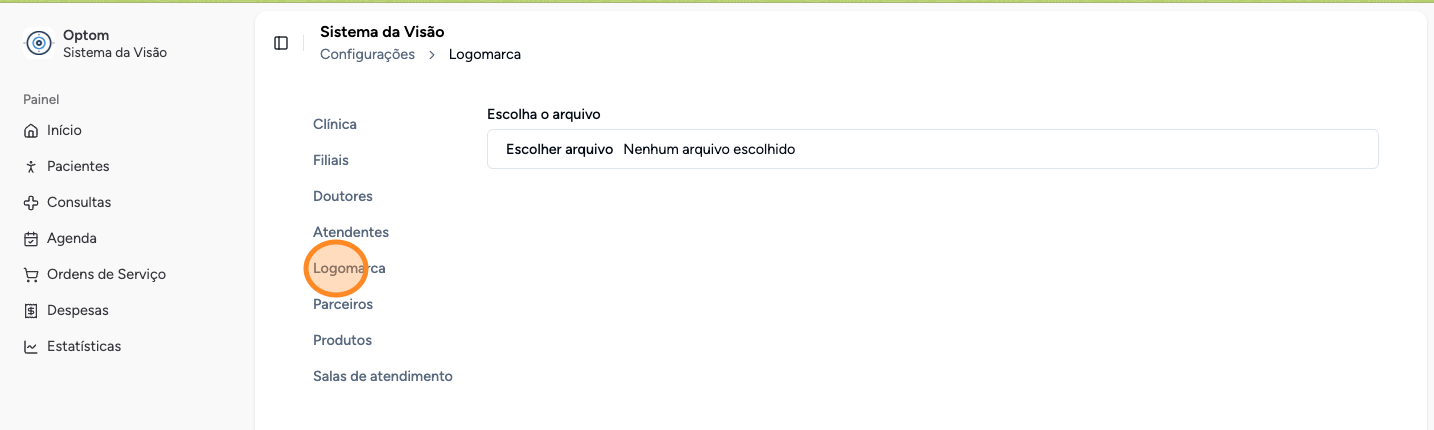
Personalize sua clínica fazendo upload da sua logomarca clicando em "Logomarca"
- Caso tenha dificuldade de configurar a logomarca de sua clínica, entre em contato conosco.
-
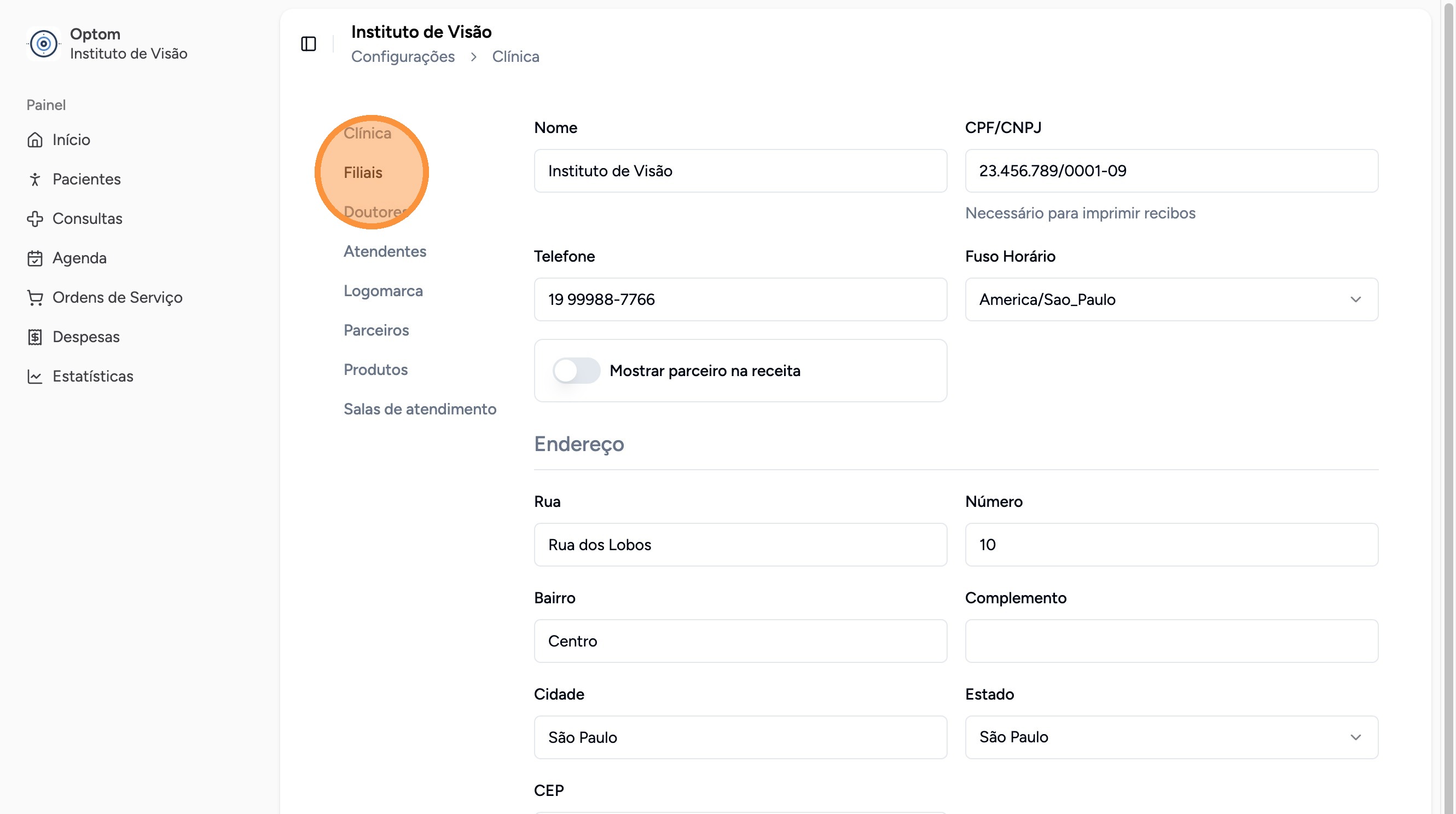
Caso sua clínica tenha filiais, as gerencie clicando em "Filiais"
-
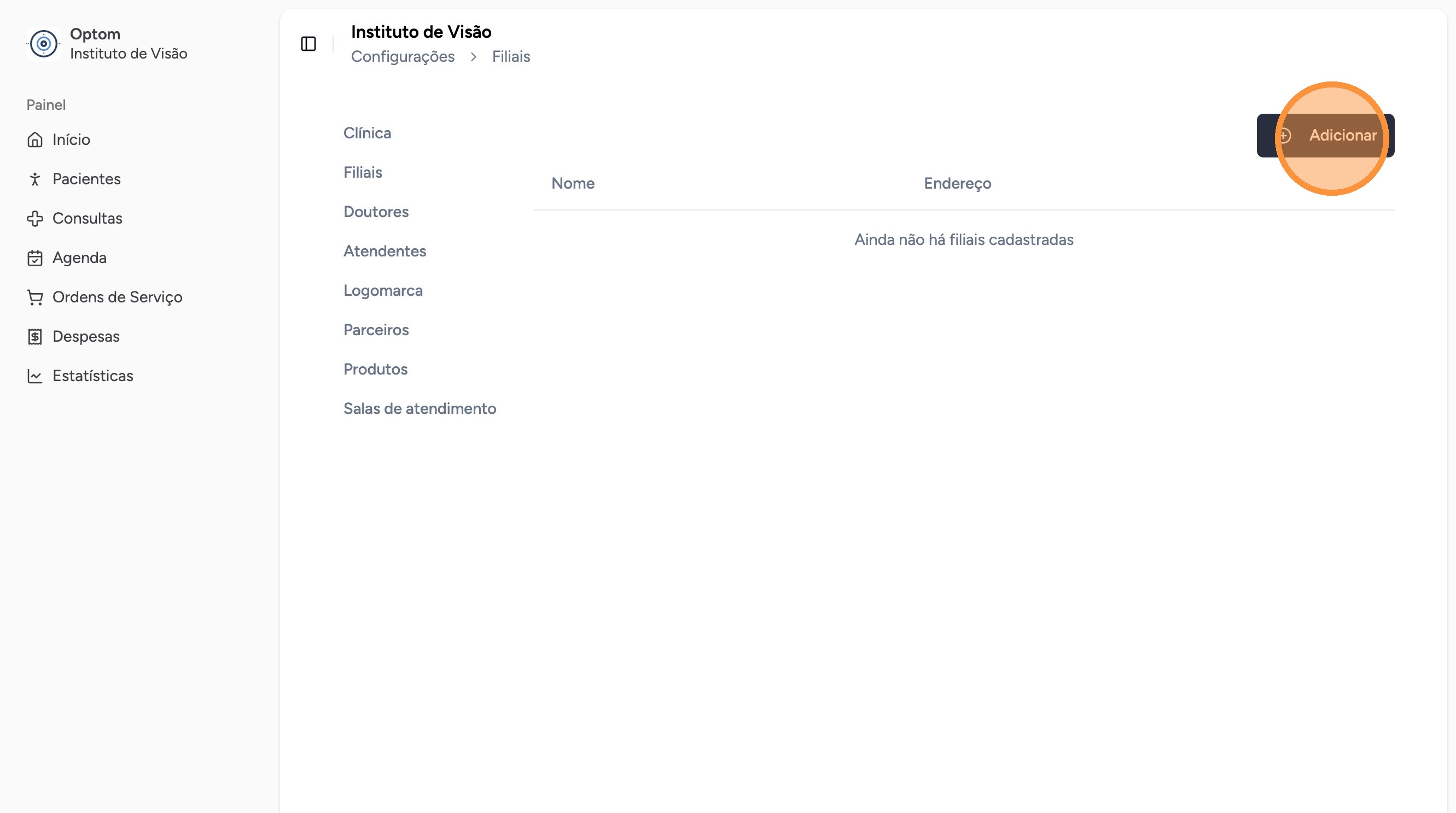
Clique em "Adicionar"
-
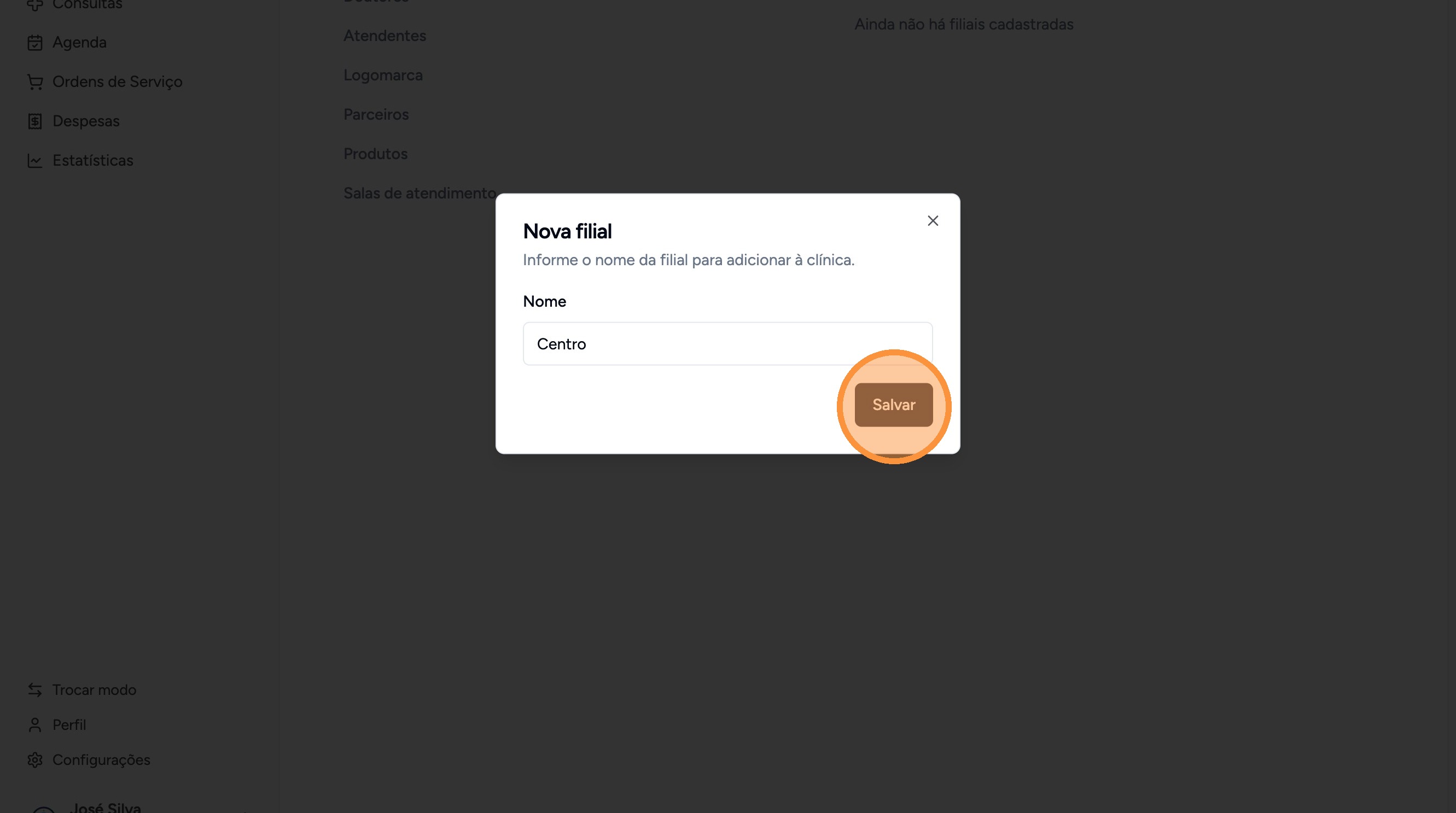
Preencha o nome da filial e clique em "Salvar"
-
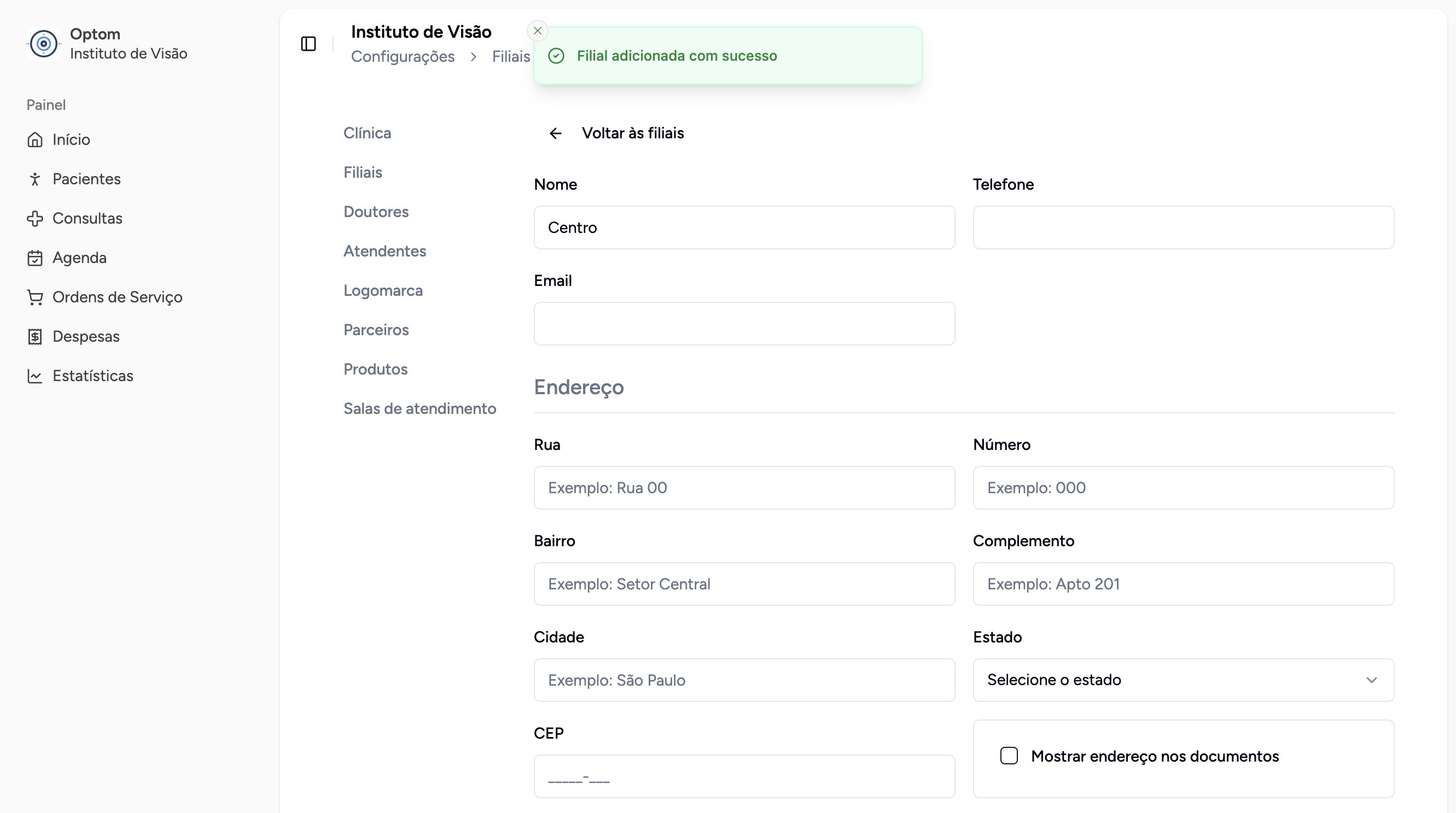
Filial cadastrada com sucesso!
-
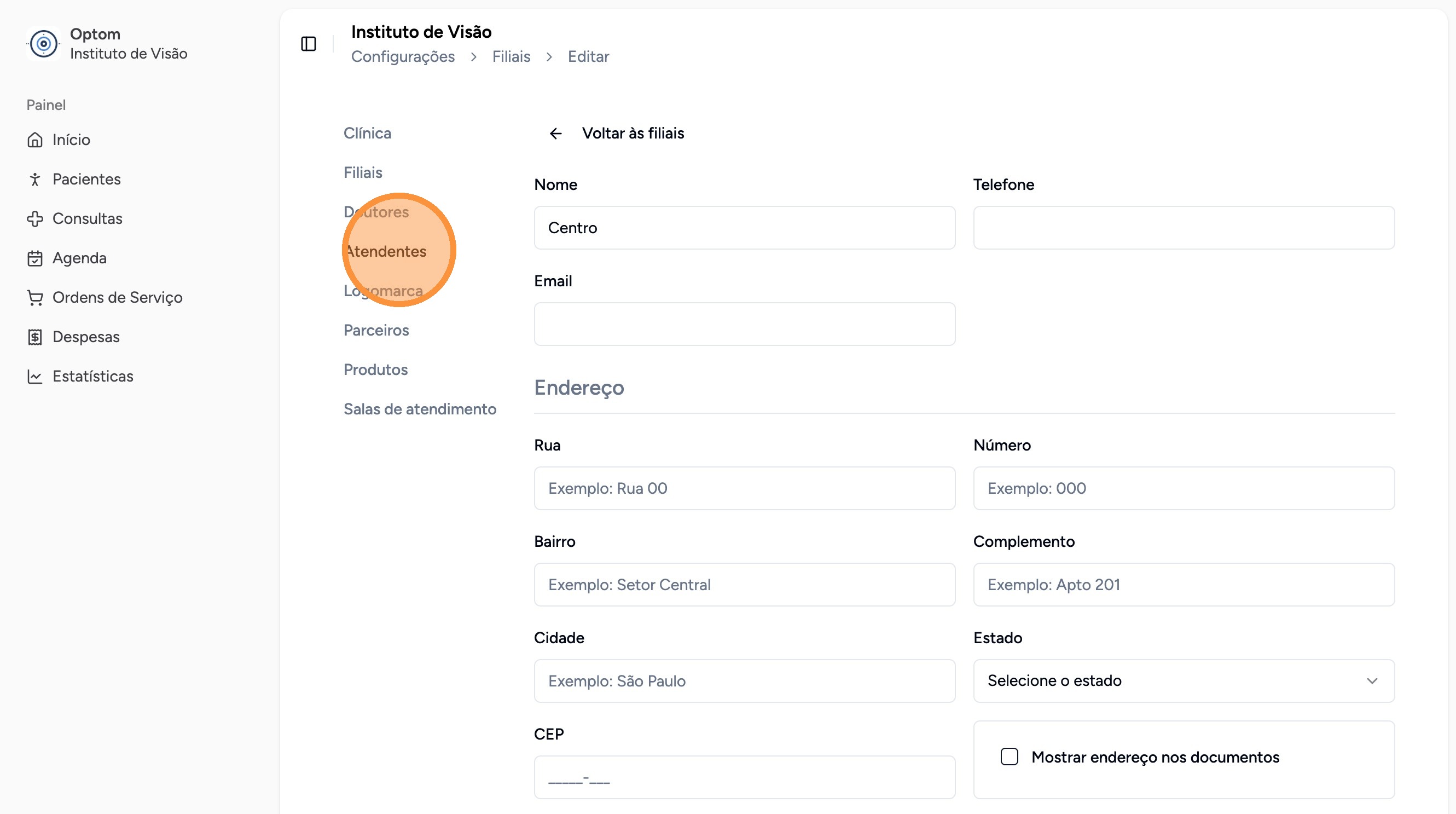
Caso sua clínica trabalhe com atendentes, os gerencie clicando em "Atendentes"
-
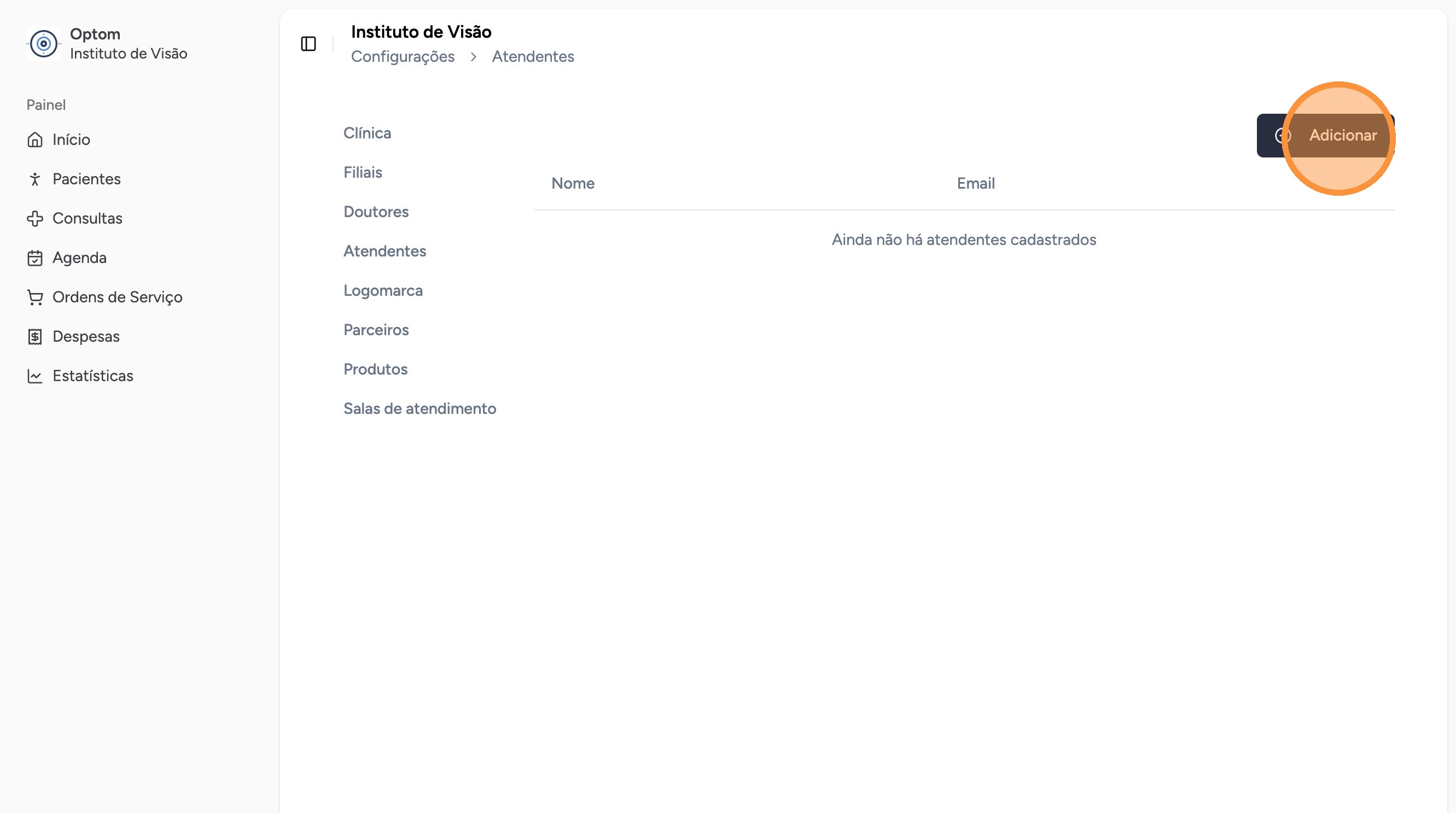
Clique em "Adicionar"
-
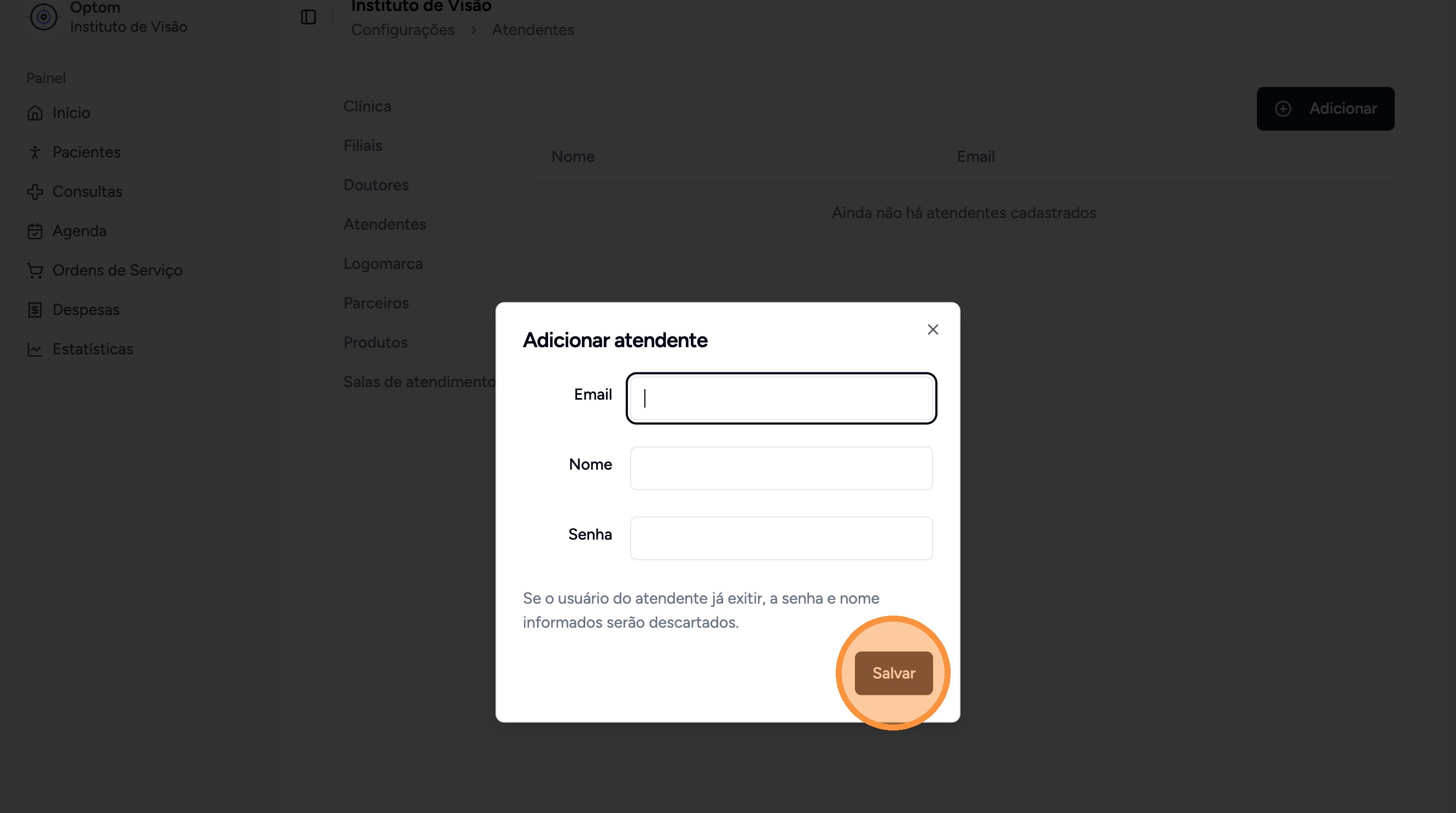
Preencha os dados do atendente e clique em "Salvar"